Lesezeit: ca. 4 Min.
In diesem Beitrag
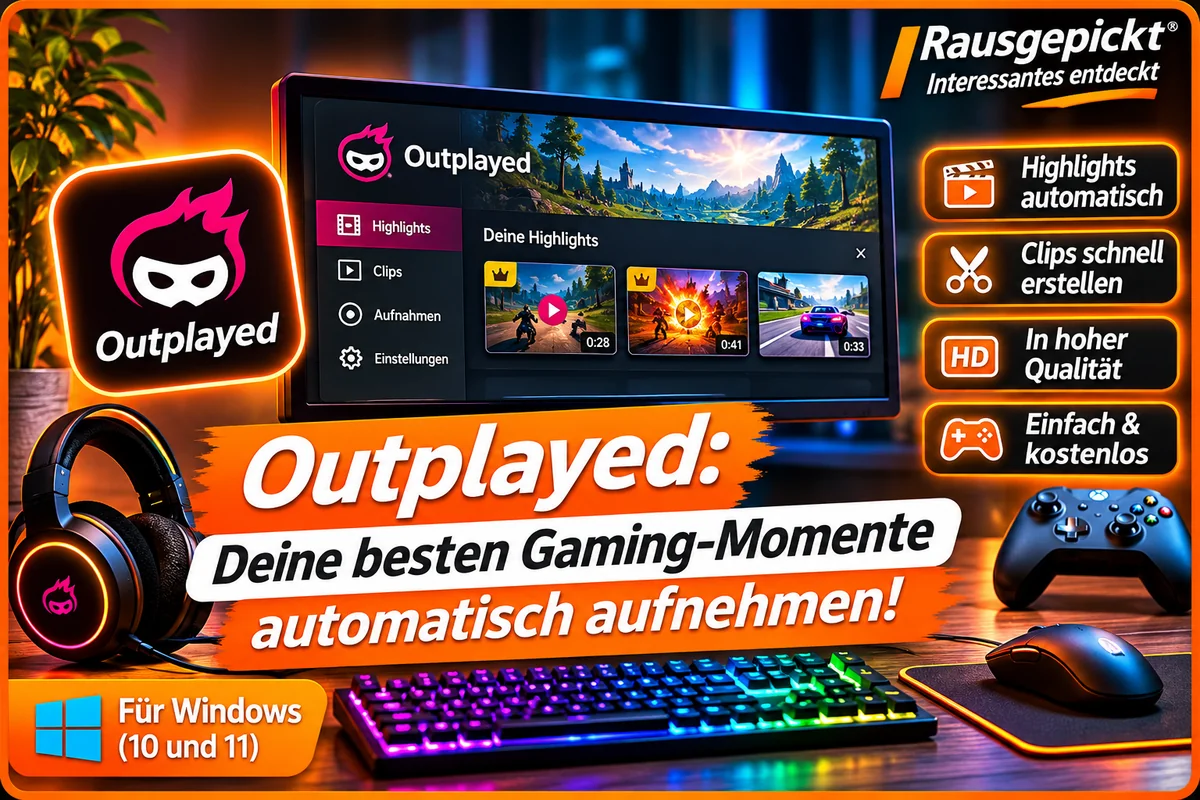
Outplayed ist ein Windows-Programm für Menschen, die beim Spielen ihre besten Momente festhalten möchten, ohne ständig eine Aufnahme starten zu müssen. Bei unterstützten Spielen erkennt die Software bestimmte Ereignisse und speichert daraus automatisch Clips. So lässt sich ein überraschender Sieg, ein besonders guter Treffer oder eine lustige Szene später ansehen und mit Freunden teilen. Das ist nicht nur für Streamer interessant: Auch Gelegenheitsspieler können damit Erinnerungen an gemeinsame Spielabende sammeln.
Die Anwendung stammt von Overwolf. Sie ist grundsätzlich kostenlos nutzbar, enthält Werbung und bietet ein optionales kostenpflichtiges Premium-Abo. Beim Download wird auch der Overwolf-Client installiert. Die folgenden Informationen beruhen auf der offiziellen Produktseite und der aktuellen Hilfedokumentation. Wir haben das Programm für diesen Beitrag nicht selbst auf einem Windows-PC getestet.
Was kann Outplayed?
Der wichtigste Unterschied zu einer einfachen Bildschirmaufnahme ist die automatische Ereigniserkennung. Outplayed kann bei kompatiblen Spielen Highlights aufnehmen, ohne dass du im entscheidenden Moment eine Taste drücken musst. Ob das funktioniert, hängt vom jeweiligen Spiel und den unterstützten Ereignissen ab. Nicht jedes Spiel bietet alle Funktionen. Die Auswahl in den Programmeinstellungen zeigt dir, welche Aufnahmemöglichkeiten tatsächlich verfügbar sind.
Outplayed kennt mehrere Modi: Highlights erstellt Clips zu ausgewählten Spielereignissen. Full Match zeichnet eine ganze Partie auf. Full Session nimmt die gesamte Spielsitzung auf, und Manual Capture erlaubt dir, selbst den Aufnahmezeitpunkt zu bestimmen. Bei einer manuellen Aufnahme nutzt du eine einstellbare Tastenkombination. Das ist hilfreich, wenn dein Spiel keine automatische Erkennung unterstützt oder du lieber die volle Kontrolle behalten möchtest.
Outplayed installieren und einrichten
Öffne die offizielle Downloadseite von Outplayed bei Overwolf. Lade das Programm dort herunter und starte die Installation. Verwende möglichst keine fremden Downloadportale. Nach dem Start öffnest du die Einstellungen und wählst den Bereich Games. Dort kannst du dein Spiel hinzufügen und einen passenden Aufnahmemodus festlegen. Bei manchen Spielen werden bestimmte Modi nicht angeboten. Das ist keine Fehlbedienung, sondern hängt von der technischen Unterstützung ab.
Starte anschließend dein Spiel. Wenn Outplayed die Aufnahme aktiviert, erscheint normalerweise eine entsprechende Benachrichtigung. Nach der Runde kannst du die gespeicherten Szenen in der Clip-Übersicht ansehen. Die Anwendung bietet außerdem einen Editor, mit dem du Ausschnitte kürzen oder mehrere Clips kombinieren kannst. Bevor du etwas teilst, solltest du Bild und Ton kontrollieren. Besonders bei Mikrofonaufnahmen können private Gespräche mit aufgezeichnet werden.
Welche Spiele funktionieren?
Der Anbieter nennt mehrere Tausend unterstützte Spiele und führt unter anderem Fortnite, Valorant, Apex Legends, League of Legends und Diablo IV auf. Diese große Zahl bedeutet allerdings nicht, dass die automatische Highlight-Erkennung überall verfügbar ist. Manche Titel lassen sich nur manuell oder als komplette Sitzung aufnehmen. Prüfe deshalb zuerst dein Lieblingsspiel in der aktuellen Liste innerhalb der Anwendung.
Wenn die Erkennung von Spielereignissen zeitweise nicht verfügbar ist, kann Outplayed laut Hilfedokumentation statt kurzer Highlights die gesamte Sitzung aufzeichnen. Das ist praktisch, um nichts zu verpassen, kann aber deutlich größere Videodateien verursachen. Gerade auf einem PC mit kleiner SSD lohnt sich ein Blick auf die Einstellungen zur Speicherverwaltung und auf den freien Speicherplatz.
Kostenlos oder Premium?
Für grundlegende Spielaufnahmen und das Bearbeiten von Clips ist laut Anbieter kein kostenpflichtiges Abo erforderlich. Der kostenlose Core-Tarif enthält wichtige Aufnahme- und Bearbeitungsfunktionen. Premium ergänzt unter anderem werbefreie Nutzung und weitere Online-Funktionen. Wer nur gelegentlich seine besten Szenen sichern möchte, sollte zuerst die kostenlose Variante ausprobieren, bevor er über ein Abo nachdenkt. Preise und Tarifbedingungen können sich ändern.
Bei der Anmeldung sind die offiziellen Hilfeseiten nicht völlig einheitlich. Eine neuere Anleitung beschreibt den Login als Voraussetzung für den Zugriff, während eine andere Stelle ein Überspringen der Anmeldung erwähnt. Rechne daher damit, dass du für bestimmte Funktionen ein kostenloses Overwolf-Konto benötigst. Eine vollständig deutsche Programmoberfläche konnten wir anhand der offiziellen Unterlagen nicht zuverlässig bestätigen. Die dort dokumentierten Menüs und Anleitungen sind jedenfalls auf Englisch nachvollziehbar.
Worauf solltest du achten?
Videoaufnahmen brauchen Speicherplatz. Stelle deshalb sicher, dass auf deiner Festplatte genügend Platz vorhanden ist. Überprüfe außerdem, ob dein Mikrofon, die Webcam oder andere Bildschirminhalte mit aufgenommen werden. Der separate Bildschirmrekorder kann auch private Nachrichten und Benachrichtigungen erfassen. Vor dem Teilen eines Clips solltest du daher genau ansehen, was sichtbar und hörbar ist.
Outplayed ist auf Windows-Desktop-Gaming ausgelegt und benötigt den Overwolf-Client. Wer bereits eine andere Aufnahmefunktion nutzt und nur gelegentlich einen kurzen Clip benötigt, braucht möglicherweise kein zusätzliches Programm. Wer dagegen regelmäßig spielt und automatische Highlights sammeln möchte, findet hier eine auf diesen Zweck zugeschnittene Lösung.
Fazit: Praktisch für Spielmomente, die man sonst verpasst
Outplayed kombiniert automatische Highlights, manuelle Aufnahme und einfache Clip-Bearbeitung. Gerade für Gelegenheitsspieler ist die Idee attraktiv: Spielen statt ständig an die Aufnahmetaste denken. Die Grenzen sollte man kennen: Nicht jedes Spiel unterstützt dieselben Ereignisse, die Software bringt Overwolf mit und Aufnahmen können viel Speicherplatz benötigen. Wer das berücksichtigt, kann mit der kostenlosen Variante einen unkomplizierten Einstieg finden.
Offizielle Quellen und Download: Outplayed bei Overwolf, Anleitung des Herstellers und Tarifübersicht. Stand: November 2026. Das Beitragsbild ist eine symbolische Illustration und kein echter Programm-Screenshot.


Kommentare
Noch keine Kommentare vorhanden.