Lesezeit: ca. 4 Min.
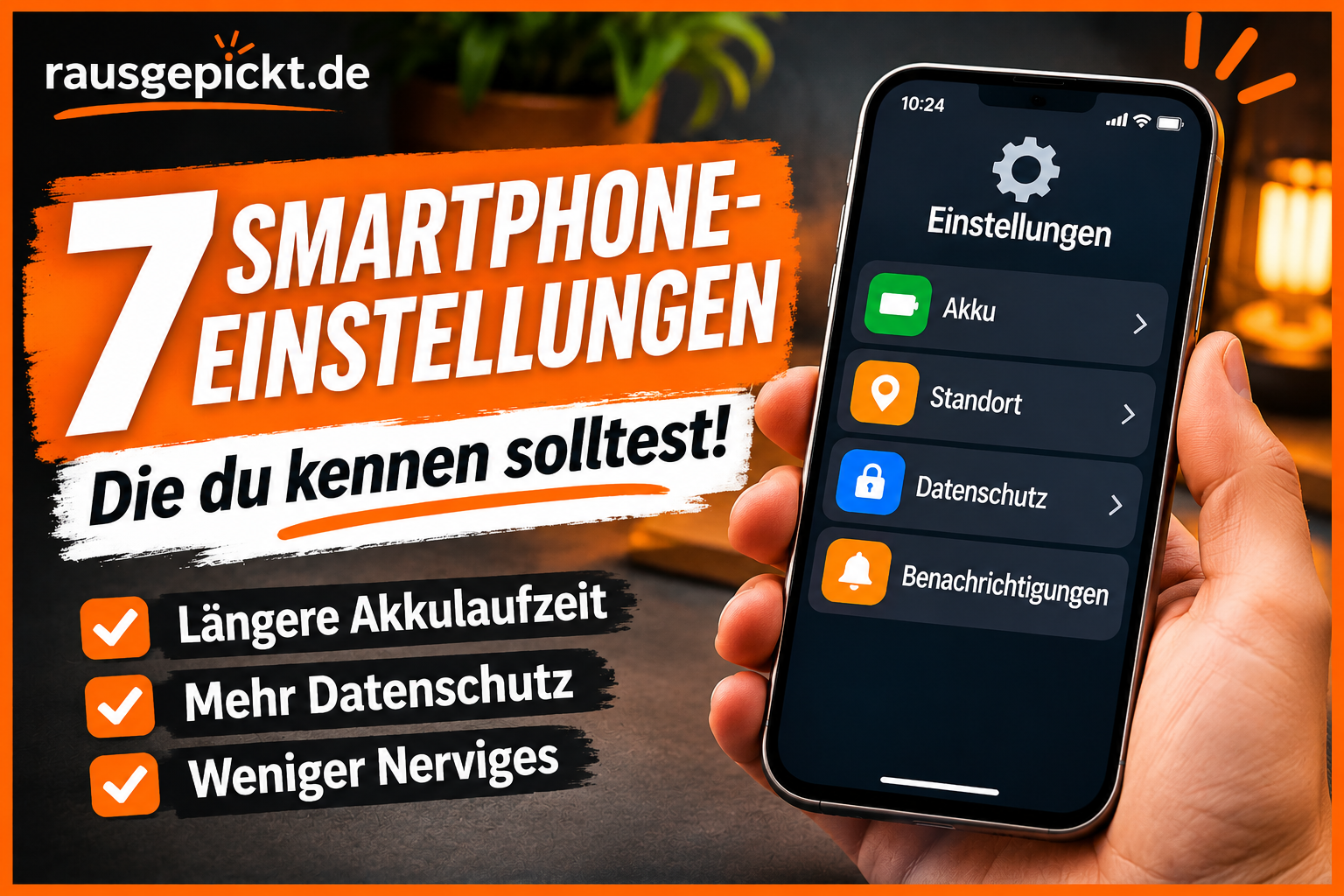
Smartphone Einstellungen ändern klingt nach einer Kleinigkeit – und kann im Alltag überraschend viel bewirken. Dein Smartphone kann jede Menge – manchmal sogar mehr, als dir lieb ist. Apps melden sich ständig, der Akku macht früher Feierabend und manche Anwendungen wissen ziemlich genau, wo du gerade bist. Die gute Nachricht: Mit sieben gezielten Einstellungen bekommst du mehr Kontrolle. Ganz ohne zusätzliche App und ohne Technikstudium.
Wenn du deine Smartphone Einstellungen ändern möchtest, musst du dafür weder sämtliche Funktionen abschalten noch ein neues Gerät kaufen. Entscheidend ist, bewusst auszuwählen: Welche App braucht welchen Zugriff, und welche Meldung ist wirklich wichtig? Die folgenden Tipps funktionieren als Orientierung für Android und iPhone. Je nach Modell und Softwareversion können einzelne Menüpunkte anders heißen. Nutze in diesem Fall die Suchfunktion deiner Einstellungen.
Inhaltsverzeichnis

1. Akkuverbrauch: Finde die Stromfresser
Android: Öffne Einstellungen → Akku → Akkuverbrauch (die Bezeichnung unterscheidet sich je nach Hersteller). iPhone: Einstellungen → Batterie. Prüfe, welche Apps viel Energie verbrauchen und ob sie im Hintergrund aktiv sind. Ein hoher Verbrauch ist nicht automatisch verdächtig: Navigation und Videostreaming brauchen nun einmal Energie. Wenn du noch mehr über Akkupflege wissen möchtest, lies unseren Ratgeber Handy über Nacht laden: Was schadet dem Akku wirklich?.
Praxis-Tipp: Schau dir nicht nur den Akkuverbrauch der letzten Stunde an, sondern auch die letzten Tage, sofern dein Gerät diese Ansicht anbietet. War eine App nur wegen einer langen Nutzung ganz oben, ist das normal. Wird sie dagegen kaum geöffnet und verbraucht trotzdem auffällig viel Strom, lohnt sich ein Blick auf ihre Hintergrundaktivität.
2. Standort: Nicht jede App muss wissen, wo du bist
Android: Einstellungen → Standort → App-Standortberechtigungen. iPhone: Einstellungen → Datenschutz & Sicherheit → Ortungsdienste. Wähle für Apps nach Möglichkeit „Beim Verwenden“ statt dauerhafter Freigabe. Für Wetter-Apps genügt oft der ungefähre Standort; Navigation benötigt eher den genauen.
3. Kamera und Mikrofon: Berechtigungen kontrollieren
Warum sollte eine Taschenlampen-App Zugriff auf dein Mikrofon haben? Eben. Android: Einstellungen → Sicherheit & Datenschutz → Datenschutz → Berechtigungsmanager (oder Einstellungen → Apps → jeweilige App → Berechtigungen). iPhone: Einstellungen → Datenschutz & Sicherheit → Kamera beziehungsweise Mikrofon. Entziehe unnötige Zugriffe. Passend dazu zeigen wir im Beitrag QR-Code-Betrug erkennen, wie du dich vor einer weiteren digitalen Falle schützt. Für Videotelefonie müssen diese Berechtigungen natürlich eingeschaltet bleiben.
Wer seine Smartphone Einstellungen ändern und mehr Privatsphäre gewinnen möchte, sollte Berechtigungen nach einer Neuinstallation oder einem größeren Update erneut. Bei Apps, die du selten verwendest, kannst du außerdem überlegen, ob du sie überhaupt noch brauchst. Weniger unnötige Apps bedeuten oft auch weniger Berechtigungen, die du im Auge behalten musst.
4. Benachrichtigungen: Schluss mit Dauergebimmel
„Du hast seit drei Tagen nicht gespielt!“ – danke, Handy, wir kommen klar. Unter Android: Einstellungen → Benachrichtigungen → App-Benachrichtigungen und iPhone: Einstellungen → Mitteilungen kannst du einzelne Apps stummschalten. Wichtige Nachrichten und Sicherheitsmeldungen sollten eingeschaltet bleiben.
5. Sperrbildschirm: Private Nachrichten privat halten
Eine Nachricht muss nicht für alle sichtbar sein, die zufällig auf dein Display schauen. Android: Suche in Einstellungen nach „Benachrichtigungen auf Sperrbildschirm“ und blende vertrauliche Inhalte aus. iPhone: Einstellungen → Mitteilungen → Vorschauen zeigen → „Wenn entsperrt“. Je nach Systemversion heißen die Optionen etwas anders.
6. Hintergrundaktivität: Gezielt statt radikal begrenzen
Einige Apps synchronisieren Inhalte, obwohl du sie gerade nicht geöffnet hast. Android: Einstellungen → Apps → gewünschte App → Akku beziehungsweise App-Akkunutzung. iPhone: Einstellungen → Allgemein → Hintergrundaktualisierung. Schränke unwichtige Apps ein, aber nicht blind alles: Messenger, Navigation, Fitness-Apps und andere Dienste können sonst verspätet oder unzuverlässig arbeiten.
7. Werbe-Tracking: Weniger Datensammelei
iPhone: Unter Einstellungen → Datenschutz & Sicherheit → Tracking kannst du App-Anfragen zum Tracking steuern. Android: Suche in den Einstellungen nach „Werbung“ beziehungsweise „Anzeigen“ und prüfe die Datenschutz- und Werbeoptionen. Die genauen Menüs unterscheiden sich nach Android-Version. Wichtig: Weniger personalisierte Werbung bedeutet nicht automatisch weniger Werbung oder vollständige Anonymität.
Smartphone Einstellungen ändern: Die richtige Reihenfolge
Wenn du nur fünf Minuten Zeit hast, beginne bei den Berechtigungen für Standort, Kamera und Mikrofon. Danach kannst du die Vorschauen auf dem Sperrbildschirm kontrollieren. Akkuoptimierungen und Hintergrundaktivitäten würde ich zuletzt angehen, weil hier die Auswirkungen auf einzelne Apps stärker spürbar sein können. Notiere dir bei Bedarf die ursprüngliche Einstellung, damit du sie leicht zurücksetzen kannst.
Welche Einstellungen solltest du zuerst ändern?
Fang mit Standort, Kamera und Mikrofon an – das dauert meist nur wenige Minuten. Danach lohnt sich ein Blick auf die Akkuübersicht und die Benachrichtigungen. Ändere nur, was du verstehst, und teste anschließend, ob wichtige Apps weiterhin wie gewünscht funktionieren. Wer seine Konten zusätzlich absichern möchte, findet bei uns auch die Anleitung Passkeys einrichten: Login ohne Passwort.
Offizielle Anleitungen von Google und Apple
Weitere Informationen findest du direkt bei den Herstellern: Google-Hilfe zu App-Berechtigungen auf Android und Apple iPhone-Benutzerhandbuch zum Datenschutz. Prüfe dort bei abweichenden Menünamen die Anleitung für deine Softwareversion.
Fazit: Sieben kleine Kontrollen, die dein Smartphone angenehmer und datensparsamer machen können. Einen Wunder-Akku zaubert das nicht herbei, aber unnötige Zugriffe und Ablenkungen lassen sich so oft reduzieren.
Hinweis: Die Menübezeichnungen können je nach Hersteller und Softwareversion abweichen. Stand: November 2026.


Kommentare
Noch keine Kommentare vorhanden.